<?xml version="1.0" encoding="utf-8"?>
<feed xmlns="http://www.w3.org/2005/Atom">
  <author>
    <name>YiLieNan</name>
  </author>
  <generator uri="https://hexo.io/">Hexo</generator>
  <id>https://yileina.cyou/</id>
  <link href="https://yileina.cyou/" rel="alternate"/>
  <link href="https://yileina.cyou/atom.xml" rel="self"/>
  <rights>All rights reserved 2026, YiLieNan</rights>
  <subtitle>一个技术小白的小窝</subtitle>
  <title>YiLieNan の 小屋</title>
  <updated>2026-06-20T07:33:36.627Z</updated>
  <entry>
    <author>
      <name>YiLieNan</name>
    </author>
    <category term="日常" scheme="https://yileina.cyou/categories/%E6%97%A5%E5%B8%B8/"/>
    <category term="教程" scheme="https://yileina.cyou/tags/%E6%95%99%E7%A8%8B/"/>
    <category term="AI" scheme="https://yileina.cyou/tags/AI/"/>
    <category term="前端" scheme="https://yileina.cyou/tags/%E5%89%8D%E7%AB%AF/"/>
    <category term="分享" scheme="https://yileina.cyou/tags/%E5%88%86%E4%BA%AB/"/>
    <category term="学习" scheme="https://yileina.cyou/tags/%E5%AD%A6%E4%B9%A0/"/>
    <category term="编程" scheme="https://yileina.cyou/tags/%E7%BC%96%E7%A8%8B/"/>
    <content>
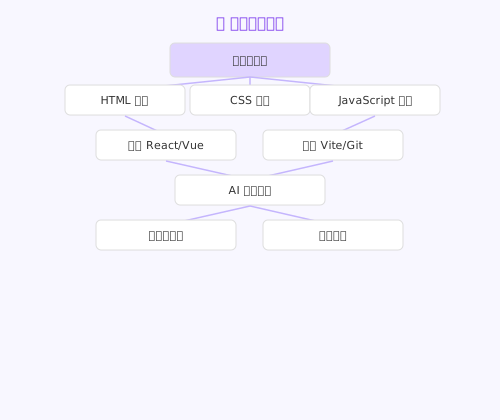
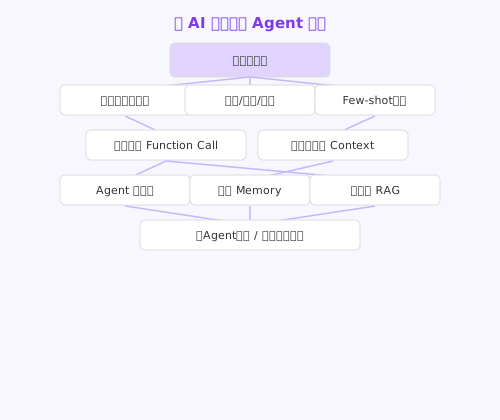
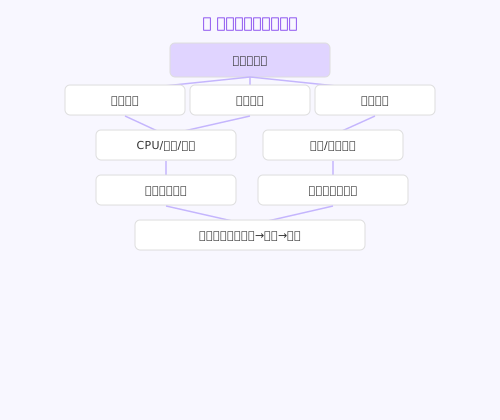
      <![CDATA[<p>最近在哔哩哔哩刷视频，刷到几个不错的资源，整理分享一下。</p><p>-–</p><h2 id="视频一：30分钟零基础前端速成"><a href="#视频一：30分钟零基础前端速成" class="headerlink" title="视频一：30分钟零基础前端速成"></a>视频一：30分钟零基础前端速成</h2><p><a href="https://www.bilibili.com/video/BV1k4421Z7d2/?spm_id_from=333.788.recommend_more_video.-1&trackid=web_related_0.router-related-2479604-kztxn.1781931363486.510">30分钟零基础程序员（前端）速成，我收藏了\_哔哩哔哩\_bilibili</a></p><p><a href="https://www.bilibili.com/video/BV1k4421Z7d2/?spm_id_from=333.1387.search.video_card.click&vd_source=36027f1a05da8467ae0ceee969d06f0e">30分钟【后端】程序员速成，我收藏了_哔哩哔哩_bilibili</a></p><p>数字游牧人的三十分钟前端和后端教学，很简短地介绍了如何用 AI 开发前后端框架。当然细节知识还是需要自己去学，但在目前 AI 结合的大趋势下，这种概览型内容非常适合快速建立整体认知。</p><p><img src="/images/posts/frontend-path.svg" alt="前端学习路线"></p><p>-–</p><h2 id="视频二：AI-提示词与-Agent-搭建"><a href="#视频二：AI-提示词与-Agent-搭建" class="headerlink" title="视频二：AI 提示词与 Agent 搭建"></a>视频二：AI 提示词与 Agent 搭建</h2><p><a href="https://www.bilibili.com/video/BV1BpEh6YEDU/?spm_id_from=333.1007.top_right_bar_window_default_collection.content.click&vd_source=36027f1a05da8467ae0ceee969d06f0e">Claude Code创始人:教你正确写出AI提示词，还有搭建自己的Agent智能体\_哔哩哔哩\_bilibili</a></p><p>这个 AI 提示词教学视频对小白非常友好，从基础写法讲起，到后面还会带你搭建一个属于自己的 Agent 智能体，循序渐进，实用性很强。</p><p><img src="/images/posts/ai-prompt-path.svg" alt="AI 提示词与 Agent 路线"></p><p>-–</p><h2 id="视频三：计算机大框架速成"><a href="#视频三：计算机大框架速成" class="headerlink" title="视频三：计算机大框架速成"></a>视频三：计算机大框架速成</h2><p>[【计算机科学速成课】[40集全&#x2F;精校] - Crash Course Computer Science\_哔哩哔哩\_bilibili](<a href="https://www.bilibili.com/video/BV1EW411u7th?spm%5C_id%5C_from=333.788.videopod.episodes&vd%5C_source=36027f1a05da8467ae0ceee969d06f0e">https://www.bilibili.com/video/BV1EW411u7th?spm\_id\_from=333.788.videopod.episodes&amp;vd\_source=36027f1a05da8467ae0ceee969d06f0e</a>)</p><p>这个视频内容真的值得推荐——计算机新手必备，帮你速成理解计算机的大框架。从硬件组成到软件运行逻辑，把整个计算机体系串起来讲，非常适合用来建立知识体系。</p><p><img src="/images/posts/computer-path.svg" alt="计算机体系学习路线"></p><p>-–</p><p>&gt; 💡 学习编程最重要的是动手，光看视频不写代码等于没学。建议每看完一个知识点就跟着敲一遍，遇到问题先自己搜，实在不懂再问 AI。</p><p>以上就是最近的发现，希望对你有帮助。如果你也有好的资源推荐，欢迎在评论区分享！</p>]]>
    </content>
    <id>https://yileina.cyou/2026/06/20/2026-06-20-%E5%8F%91%E7%8E%B0%E4%BA%86%E5%87%A0%E4%B8%AA%E5%A5%BD%E7%9A%84%E5%AD%A6%E4%B9%A0%E8%A7%86%E9%A2%91/</id>
    <link href="https://yileina.cyou/2026/06/20/2026-06-20-%E5%8F%91%E7%8E%B0%E4%BA%86%E5%87%A0%E4%B8%AA%E5%A5%BD%E7%9A%84%E5%AD%A6%E4%B9%A0%E8%A7%86%E9%A2%91/"/>
    <published>2026-06-20T06:39:00.000Z</published>
    <summary>
      <![CDATA[<p>最近在哔哩哔哩刷视频，刷到几个不错的资源，整理分享一下。</p>
<p>-–</p>
<h2 id="视频一：30分钟零基础前端速成"><a href="#视频一：30分钟零基础前端速成" class="headerlink" title="视频一：30分钟零基础前端速成"]]>
    </summary>
    <title>发现了几个好的学习视频</title>
    <updated>2026-06-20T07:33:36.627Z</updated>
  </entry>
  <entry>
    <author>
      <name>YiLieNan</name>
    </author>
    <category term="日常" scheme="https://yileina.cyou/categories/%E6%97%A5%E5%B8%B8/"/>
    <category term="工具" scheme="https://yileina.cyou/tags/%E5%B7%A5%E5%85%B7/"/>
    <category term="前端" scheme="https://yileina.cyou/tags/%E5%89%8D%E7%AB%AF/"/>
    <category term="机械设计" scheme="https://yileina.cyou/tags/%E6%9C%BA%E6%A2%B0%E8%AE%BE%E8%AE%A1/"/>
    <content>
      <![CDATA[<p>朋友学机械的，需要一个齿轮参数计算工具。花了一个周末帮他撸了一个，放在 GitHub Pages 上直接用。</p><span id="more"></span><h2 id="地址"><a href="#地址" class="headerlink" title="地址"></a>地址</h2><p>👉 <a href="https://zhuxueqi469.github.io/gear-calculator/">https://zhuxueqi469.github.io/gear-calculator/</a></p><h2 id="功能"><a href="#功能" class="headerlink" title="功能"></a>功能</h2><ul><li><strong>基本参数计算</strong>：输入模数、齿数、分度圆直径中任意两个，自动算第三个。支持可调压力角（14.5°&#x2F;20°&#x2F;25°）、齿顶高系数、变位系数</li><li><strong>啮合分析</strong>：计算中心距、传动比、重合度、滑动率，带动态啮合动画</li><li><strong>强度校核</strong>：基于 GB&#x2F;T 3480 校核齿面接触强度和齿根弯曲强度</li><li><strong>可视化</strong>：SVG 渐开线齿轮轮廓 + 尺寸标注，根切区域红色脉冲警告</li><li><strong>数据管理</strong>：保存方案到本地、历史对比、导出 CSV</li><li><strong>参考数据</strong>：标准模数系列、精度等级表、常用材料许用应力、公式速查</li><li><strong>浅色&#x2F;深色主题切换</strong>，手机端适配</li></ul><p>纯静态单文件 HTML，零依赖，开箱即用。</p>]]>
    </content>
    <id>https://yileina.cyou/2026/06/08/%E5%B8%AE%E6%9C%8B%E5%8F%8B%E5%86%99%E4%BA%86%E4%B8%AA%E9%BD%BF%E8%BD%AE%E5%8F%82%E6%95%B0%E8%AE%A1%E7%AE%97%E5%99%A8/</id>
    <link href="https://yileina.cyou/2026/06/08/%E5%B8%AE%E6%9C%8B%E5%8F%8B%E5%86%99%E4%BA%86%E4%B8%AA%E9%BD%BF%E8%BD%AE%E5%8F%82%E6%95%B0%E8%AE%A1%E7%AE%97%E5%99%A8/"/>
    <published>2026-06-08T13:58:52.000Z</published>
    <summary>
      <![CDATA[<p>朋友学机械的，需要一个齿轮参数计算工具。花了一个周末帮他撸了一个，放在 GitHub Pages 上直接用。</p>]]>
    </summary>
    <title>帮朋友写了个齿轮参数计算器</title>
    <updated>2026-06-08T14:01:49.334Z</updated>
  </entry>
  <entry>
    <author>
      <name>YiLieNan</name>
    </author>
    <category term="学习" scheme="https://yileina.cyou/categories/%E5%AD%A6%E4%B9%A0/"/>
    <category term="Hexo" scheme="https://yileina.cyou/tags/Hexo/"/>
    <category term="教程" scheme="https://yileina.cyou/tags/%E6%95%99%E7%A8%8B/"/>
    <category term="配置教程" scheme="https://yileina.cyou/tags/%E9%85%8D%E7%BD%AE%E6%95%99%E7%A8%8B/"/>
    <content>
      <![CDATA[<h2 id="前言"><a href="#前言" class="headerlink" title="前言"></a>前言</h2><p>前两天把博客部署到又拍云做国内加速，折腾了一整天。这篇文章整理一下我知道的几种静态博客国内部署方案，给想搞但不知道从哪下手的朋友参考。</p><h2 id="方案一：GitHub-Pages-国内CDN（我目前在用的）"><a href="#方案一：GitHub-Pages-国内CDN（我目前在用的）" class="headerlink" title="方案一：GitHub Pages + 国内CDN（我目前在用的）"></a>方案一：GitHub Pages + 国内CDN（我目前在用的）</h2><p><strong>原理</strong>：GitHub Pages 托管的博客，套一层国内CDN做加速。</p><p><strong>优点</strong>：</p><ul><li>GitHub Pages 本身免费</li><li>只需要给CDN交钱（甚至有些有免费额度）</li><li>写文章→推GitHub→自动构建→CDN同步，一套流程走完</li></ul><p><strong>缺点</strong>：</p><ul><li>需要折腾CDN配置</li><li>两个站点内容要保持一致比较麻烦</li></ul><p><strong>推荐CDN</strong>：</p><ul><li><strong>又拍云</strong>：有免费额度（好像10GB&#x2F;月），操作员授权略麻烦</li><li><strong>腾讯云CDN</strong>：按量计费，新人优惠多</li><li><strong>七牛云</strong>：老牌CDN，文档比较全</li></ul><h2 id="方案二：又拍云全程托管（今天踩坑最多的）"><a href="#方案二：又拍云全程托管（今天踩坑最多的）" class="headerlink" title="方案二：又拍云全程托管（今天踩坑最多的）"></a>方案二：又拍云全程托管（今天踩坑最多的）</h2><p><strong>流程</strong>：</p><ol><li>注册又拍云 → 实名认证</li><li>创建云存储 Bucket</li><li>构建好的 <code>public/</code> 文件夹上传到 Bucket</li><li>开启CDN加速，绑定域名</li></ol><p><strong>上传方式</strong>：</p><p><strong>FTP（不推荐）</strong>：</p><figure class="highlight bash"><table><tr><td class="gutter"><pre><span class="line">1</span><br><span class="line">2</span><br><span class="line">3</span><br><span class="line">4</span><br></pre></td><td class="code"><pre><span class="line"><span class="comment"># 又拍云的FTP经常连不上，做好心理准备</span></span><br><span class="line">ftp v0.ftp.upyun.com</span><br><span class="line"><span class="comment"># 用户名格式: 操作员名/Bucket名</span></span><br><span class="line"><span class="comment"># 密码: 操作员密码</span></span><br></pre></td></tr></table></figure><p><strong>HTTP API（推荐）</strong>：</p><figure class="highlight python"><table><tr><td class="gutter"><pre><span class="line">1</span><br><span class="line">2</span><br><span class="line">3</span><br><span class="line">4</span><br><span class="line">5</span><br><span class="line">6</span><br></pre></td><td class="code"><pre><span class="line"><span class="keyword">import</span> requests, base64</span><br><span class="line"></span><br><span class="line">url = <span class="string">f&#x27;http://v0.api.upyun.com/<span class="subst">&#123;bucket&#125;</span>/<span class="subst">&#123;path&#125;</span>&#x27;</span></span><br><span class="line">auth = base64.b64encode(<span class="string">f&#x27;<span class="subst">&#123;operator&#125;</span>:<span class="subst">&#123;password&#125;</span>&#x27;</span>.encode()).decode()</span><br><span class="line">requests.put(url, data=<span class="built_in">open</span>(<span class="string">&#x27;index.html&#x27;</span>,<span class="string">&#x27;rb&#x27;</span>), </span><br><span class="line">             headers=&#123;<span class="string">&#x27;Authorization&#x27;</span>: <span class="string">f&#x27;Basic <span class="subst">&#123;auth&#125;</span>&#x27;</span>&#125;)</span><br></pre></td></tr></table></figure><p><strong>又拍云小贴士</strong>：</p><ul><li>操作员和Bucket是两个东西，操作员需要先授权才能访问Bucket</li><li>「操作员授权」页面写了”用于API请求和FTP登录”，但FTP经常抽风</li><li>HTTP API比较稳，推荐用这个上传</li><li>测试域名一般长这样：<code>你的bucket.test.upcdn.net</code></li><li><strong>首页默认文档不用配</strong>，<code>/</code> 会自动找 <code>index.html</code></li></ul><h2 id="方案三：腾讯云-COS-CDN"><a href="#方案三：腾讯云-COS-CDN" class="headerlink" title="方案三：腾讯云 COS + CDN"></a>方案三：腾讯云 COS + CDN</h2><p><strong>流程</strong>：</p><ol><li>注册腾讯云 → 实名认证</li><li>创建 COS（对象存储）Bucket</li><li>上传 <code>public/</code> 文件</li><li>开启 CDN 加速</li></ol><p><strong>用 COSCLI 上传</strong>：</p><figure class="highlight bash"><table><tr><td class="gutter"><pre><span class="line">1</span><br><span class="line">2</span><br><span class="line">3</span><br><span class="line">4</span><br><span class="line">5</span><br><span class="line">6</span><br><span class="line">7</span><br><span class="line">8</span><br></pre></td><td class="code"><pre><span class="line"><span class="comment"># 安装 COSCLI</span></span><br><span class="line">pip install coscli</span><br><span class="line"></span><br><span class="line"><span class="comment"># 配置</span></span><br><span class="line">coscli config -a your_secret_id -s your_secret_key -b your_bucket</span><br><span class="line"></span><br><span class="line"><span class="comment"># 上传</span></span><br><span class="line">coscli <span class="built_in">sync</span> ./public/ cos://your-bucket/ -r</span><br></pre></td></tr></table></figure><p><strong>优点</strong>：</p><ul><li>COSCLI 比又拍云的 FTP 稳多了</li><li>腾讯云控制台比又拍云现代化</li><li>新用户有免费额度</li></ul><p><strong>缺点</strong>：</p><ul><li>需要实名认证（学生认证也行）</li><li>CDN 流量超出后要付费</li></ul><h2 id="方案四：阿里云-OSS-CDN"><a href="#方案四：阿里云-OSS-CDN" class="headerlink" title="方案四：阿里云 OSS + CDN"></a>方案四：阿里云 OSS + CDN</h2><p>和腾讯云差不多，只是换了个平台：</p><figure class="highlight bash"><table><tr><td class="gutter"><pre><span class="line">1</span><br><span class="line">2</span><br><span class="line">3</span><br><span class="line">4</span><br><span class="line">5</span><br></pre></td><td class="code"><pre><span class="line"><span class="comment"># 安装 ossutil</span></span><br><span class="line">ossutil config</span><br><span class="line"></span><br><span class="line"><span class="comment"># 上传</span></span><br><span class="line">ossutil <span class="built_in">cp</span> ./public/ oss://your-bucket/ -rf</span><br></pre></td></tr></table></figure><p><strong>特点</strong>：</p><ul><li>阿里云文档最全</li><li>海外节点也很多</li><li>价格比腾讯云略贵一点点</li></ul><h2 id="方案五：Vercel-自定义域名（非国内友好但最简单）"><a href="#方案五：Vercel-自定义域名（非国内友好但最简单）" class="headerlink" title="方案五：Vercel + 自定义域名（非国内友好但最简单）"></a>方案五：Vercel + 自定义域名（非国内友好但最简单）</h2><figure class="highlight bash"><table><tr><td class="gutter"><pre><span class="line">1</span><br><span class="line">2</span><br><span class="line">3</span><br><span class="line">4</span><br><span class="line">5</span><br></pre></td><td class="code"><pre><span class="line"><span class="comment"># 安装 Vercel CLI</span></span><br><span class="line">npm i -g vercel</span><br><span class="line"></span><br><span class="line"><span class="comment"># 部署</span></span><br><span class="line"><span class="built_in">cd</span> public &amp;&amp; vercel --prod</span><br></pre></td></tr></table></figure><p><strong>优点</strong>：</p><ul><li>一键部署，不用配任何东西</li><li>自动HTTPS</li><li>GitHub集成，push自动部署</li></ul><p><strong>缺点</strong>：</p><ul><li>国内访问时好时坏（看运气）</li><li>大文件加载慢</li><li>域名需要备案才能用国内CDN</li></ul><h2 id="方案六：Cloudflare-Pages"><a href="#方案六：Cloudflare-Pages" class="headerlink" title="方案六：Cloudflare Pages"></a>方案六：Cloudflare Pages</h2><figure class="highlight bash"><table><tr><td class="gutter"><pre><span class="line">1</span><br><span class="line">2</span><br><span class="line">3</span><br></pre></td><td class="code"><pre><span class="line"><span class="comment"># 连GitHub仓库，自动部署</span></span><br><span class="line"><span class="comment"># 或者手动上传</span></span><br><span class="line">npx wrangler pages deploy ./public</span><br></pre></td></tr></table></figure><p><strong>优点</strong>：</p><ul><li>全球节点多</li><li>免费额度很大</li><li>自带DDoS防护</li></ul><p><strong>缺点</strong>：</p><ul><li>国内速度一般（Cloudflare的国内节点有限）</li><li>有些地区会被墙</li></ul><h2 id="我的选择和建议"><a href="#我的选择和建议" class="headerlink" title="我的选择和建议"></a>我的选择和建议</h2><p>如果你是学生党、没啥预算：</p><ol><li><strong>只要国内快</strong> → 又拍云（有免费额度）或腾讯云COS（新人有优惠券）</li><li><strong>懒得折腾</strong> → 先用 GitHub Pages，等受不了慢再加速</li><li><strong>追求自动化</strong> → GitHub Pages + GitHub Actions 自动同步到CDN</li><li><strong>不怕麻烦</strong> → 又拍云 + HTTP API 手动上传（就像我今天这样）</li></ol><h2 id="GitHub-Actions-自动同步模板"><a href="#GitHub-Actions-自动同步模板" class="headerlink" title="GitHub Actions 自动同步模板"></a>GitHub Actions 自动同步模板</h2><p>这是我今天搞的 workflow，推送 GitHub 自动构建并同步到又拍云：</p><figure class="highlight yaml"><table><tr><td class="gutter"><pre><span class="line">1</span><br><span class="line">2</span><br><span class="line">3</span><br><span class="line">4</span><br><span class="line">5</span><br><span class="line">6</span><br><span class="line">7</span><br><span class="line">8</span><br><span class="line">9</span><br><span class="line">10</span><br><span class="line">11</span><br><span class="line">12</span><br><span class="line">13</span><br><span class="line">14</span><br><span class="line">15</span><br><span class="line">16</span><br><span class="line">17</span><br><span class="line">18</span><br><span class="line">19</span><br><span class="line">20</span><br><span class="line">21</span><br><span class="line">22</span><br><span class="line">23</span><br><span class="line">24</span><br><span class="line">25</span><br><span class="line">26</span><br><span class="line">27</span><br><span class="line">28</span><br><span class="line">29</span><br></pre></td><td class="code"><pre><span class="line"><span class="attr">name:</span> <span class="string">Deploy</span> <span class="string">to</span> <span class="string">GitHub</span> <span class="string">Pages</span> <span class="string">+</span> <span class="string">Upyun</span></span><br><span class="line"></span><br><span class="line"><span class="attr">on:</span></span><br><span class="line">  <span class="attr">push:</span></span><br><span class="line">    <span class="attr">branches:</span> [<span class="string">main</span>]</span><br><span class="line"></span><br><span class="line"><span class="attr">jobs:</span></span><br><span class="line">  <span class="attr">build:</span></span><br><span class="line">    <span class="attr">runs-on:</span> <span class="string">ubuntu-latest</span></span><br><span class="line">    <span class="attr">steps:</span></span><br><span class="line">      <span class="bullet">-</span> <span class="attr">uses:</span> <span class="string">actions/checkout@v4</span></span><br><span class="line">      <span class="bullet">-</span> <span class="attr">uses:</span> <span class="string">actions/setup-node@v4</span></span><br><span class="line">      <span class="bullet">-</span> <span class="attr">run:</span> <span class="string">npm</span> <span class="string">ci</span></span><br><span class="line">      <span class="bullet">-</span> <span class="attr">run:</span> <span class="string">npx</span> <span class="string">hexo</span> <span class="string">generate</span></span><br><span class="line">      <span class="bullet">-</span> <span class="attr">run:</span> <span class="string">touch</span> <span class="string">./public/.nojekyll</span></span><br><span class="line"></span><br><span class="line">      <span class="bullet">-</span> <span class="attr">name:</span> <span class="string">Sync</span> <span class="string">to</span> <span class="string">Upyun</span></span><br><span class="line">        <span class="attr">continue-on-error:</span> <span class="literal">true</span>  <span class="comment"># 同步失败不影响Pages部署</span></span><br><span class="line">        <span class="attr">env:</span></span><br><span class="line">          <span class="attr">UPYUN_PASSWORD:</span> <span class="string">$&#123;&#123;</span> <span class="string">secrets.UPYUN_PASSWORD</span> <span class="string">&#125;&#125;</span></span><br><span class="line">        <span class="attr">run:</span> <span class="string">python3</span> <span class="string">scripts/actions-upyun.py</span></span><br><span class="line"></span><br><span class="line">      <span class="bullet">-</span> <span class="attr">uses:</span> <span class="string">actions/upload-pages-artifact@v3</span></span><br><span class="line"></span><br><span class="line">  <span class="attr">deploy:</span></span><br><span class="line">    <span class="attr">needs:</span> <span class="string">build</span></span><br><span class="line">    <span class="attr">environment:</span> <span class="string">github-pages</span></span><br><span class="line">    <span class="attr">steps:</span></span><br><span class="line">      <span class="bullet">-</span> <span class="attr">uses:</span> <span class="string">actions/deploy-pages@v4</span></span><br></pre></td></tr></table></figure><h2 id="踩坑记录"><a href="#踩坑记录" class="headerlink" title="踩坑记录"></a>踩坑记录</h2><p><strong>1. URL尾部斜杠</strong><br>GitHub Pages 会自动把 <code>/tags</code> 重定向到 <code>/tags/</code>，但其他静态托管<strong>不会</strong>。所有内链都要写完整路径，否则点过去就404。</p><p><strong>2. FTP不靠谱</strong><br>又拍云的FTP今天折腾了半天死活连不上，最后换成HTTP API一次成功。遇到FTP连不上的直接换方案，别死磕。</p><p><strong>3. 评论系统要分开处理</strong><br>如果你用了基于GitHub的评论系统（giscus&#x2F;utterances），国内站点会加载不了。需要加判断：</p><figure class="highlight javascript"><table><tr><td class="gutter"><pre><span class="line">1</span><br><span class="line">2</span><br><span class="line">3</span><br></pre></td><td class="code"><pre><span class="line"><span class="keyword">if</span> (location.<span class="property">hostname</span>.<span class="title function_">includes</span>(<span class="string">&#x27;upcdn&#x27;</span>)) &#123;</span><br><span class="line">  <span class="comment">// 隐藏评论区</span></span><br><span class="line">&#125;</span><br></pre></td></tr></table></figure><p><strong>4. 备份！备份！备份！</strong><br>改配置前一定要备份。今天AI把我标签页的内容清空了一次，还好从git历史恢复回来了。</p><h2 id="写在最后"><a href="#写在最后" class="headerlink" title="写在最后"></a>写在最后</h2><p>静态博客部署到国内这件事，说简单也简单，说麻烦也麻烦。核心就是：<strong>构建一次，分发多地</strong>。</p><p>选哪个方案不重要，重要的是找到适合自己动手能力的。如果你跟我一样没啥基础，建议从GitHub Pages开始，等觉得慢了再加CDN，不要一上来就搞全套。</p><p>毕竟折腾的目的是写文章，不是折腾本身。</p><hr><p><em>封面图：伊蕾娜</em></p>]]>
    </content>
    <id>https://yileina.cyou/2026/06/07/2026-06-07-%E5%8D%9A%E5%AE%A2%E5%9B%BD%E5%86%85%E9%83%A8%E7%BD%B2%E6%95%99%E7%A8%8B/</id>
    <link href="https://yileina.cyou/2026/06/07/2026-06-07-%E5%8D%9A%E5%AE%A2%E5%9B%BD%E5%86%85%E9%83%A8%E7%BD%B2%E6%95%99%E7%A8%8B/"/>
    <published>2026-06-06T16:30:00.000Z</published>
    <summary>
      <![CDATA[<h2 id="前言"><a href="#前言" class="headerlink" title="前言"></a>前言</h2><p>前两天把博客部署到又拍云做国内加速，折腾了一整天。这篇文章整理一下我知道的几种静态博客国内部署方案，给想搞但不知道从哪下手的朋友参考。</p]]>
    </summary>
    <title>静态博客国内加速部署的几种姿势</title>
    <updated>2026-06-06T16:02:42.264Z</updated>
  </entry>
  <entry>
    <author>
      <name>YiLieNan</name>
    </author>
    <category term="日常" scheme="https://yileina.cyou/categories/%E6%97%A5%E5%B8%B8/"/>
    <category term="杂谈" scheme="https://yileina.cyou/tags/%E6%9D%82%E8%B0%88/"/>
    <content>
      <![CDATA[<h2 id="事情是这样的"><a href="#事情是这样的" class="headerlink" title="事情是这样的"></a>事情是这样的</h2><p>今天我本来只是想折腾一下自己的小博客，结果跟一个AI助手干了一整天。</p><p>说出来有点丢人，我一个连命令行都只认识 <code>cd</code> 和 <code>ls</code> 的人，今天被迫学会了FTP、HTTP API、YAML语法、GitHub Actions、CSS媒体查询…… 这些词我昨天听都没听过。</p><h2 id="“你让我自己来”"><a href="#“你让我自己来”" class="headerlink" title="“你让我自己来”"></a>“你让我自己来”</h2><p>事情的起因是我搞了个又拍云来给博客做国内加速。本来想着很简单嘛，上传文件就行了。结果——</p><p>“密码不对”<br>“操作员没授权”<br>“FTP连不上”<br>“你试试HTTP API”<br>“哦FTP不行那就换HTTP”</p><p>AI一顿操作，我全程懵逼。它让我去又拍云后台点这个点那个，我连”操作员”是什么玩意都不知道。</p><p>最崩溃的是，它说”你删掉重新添加操作员”，我删了，结果新密码连不上。它说”你再试试”，还是连不上。它说”你好好想想你哪有问题”—— 等等，这句话不应该是我说的吗？？？</p><h2 id="AI的使用门槛"><a href="#AI的使用门槛" class="headerlink" title="AI的使用门槛"></a>AI的使用门槛</h2><p>说实话，跟AI配合干活这件事，比我想象中难。</p><p>不是AI不好用，是<strong>我不知道怎么准确描述我的问题</strong>。</p><p>比如我说”手机端不好用”，AI给我改了五个版本：底部栏→顶部栏→底部→顶部→底部。最后我实在受不了了说”我要底部栏”，它才恍然大悟。</p><p>还有一次我说”搜索用不了”，AI查了半天说”哦因为URL没加斜杠”—— 这种问题让我自己找，我找到明年也找不到。</p><p><strong>我就像一个病人，能感觉到哪里疼，但说不清楚病因。AI像个医生，能治病但需要我准确描述症状。</strong> 这个沟通成本，比我想象的高太多了。</p><h2 id="一些槽点"><a href="#一些槽点" class="headerlink" title="一些槽点"></a>一些槽点</h2><p><strong>关于备份</strong><br>AI改代码从来不备份。今天它改了五六次手机端的样式，每次我都提心吊胆：上次好用的功能别给我弄没了。结果还真弄没了几次——标签页的搜索功能被它不小心清掉了，介绍页的内容也丢了。</p><p>我后来学乖了，跟它说”你先备份再改”。它这才学会了 <code>cp file file.bak</code>。</p><p><strong>关于”我做好了”</strong><br>AI最喜欢说”我做好了”、”已经修复了”、”你刷新看看”。一开始我天真地信了，结果十次里有三次根本没修好。</p><p>后来我学会了：<strong>自己验证</strong>。它说修好了，我就打开手机看看。没修好就怼回去：”还是不行”。</p><p><strong>关于它改太多</strong><br>AI有个毛病，一次改一堆东西。修A的时候顺手把B和C也改了，结果A没修好，B和C还坏了。我跟它说了好几次”一个一个来”，它才收敛一点。</p><h2 id="今天学到的"><a href="#今天学到的" class="headerlink" title="今天学到的"></a>今天学到的</h2><p>虽然很累，但确实学了不少：</p><ol><li><strong>FTP和HTTP API的区别</strong> — 虽然我还是不太懂，但我知道一个不行可以换另一个</li><li><strong>YAML缩进很重要</strong> — 多一个空格整个网站都崩</li><li><strong>GitHub Secrets</strong> — 原来密码不是写在代码里的</li><li><strong>CDN不是什么神秘的东西</strong> — 就是让国内访问快一点的服务器</li><li><strong>跟AI说话要精准</strong> — “这里不对”不如”第XX行的XXX改成XXX”</li></ol><h2 id="给其他小白的建议"><a href="#给其他小白的建议" class="headerlink" title="给其他小白的建议"></a>给其他小白的建议</h2><p>如果你也像我一样没啥基础想用AI干活：</p><ol><li><strong>一次只做一件事</strong> — 别让AI同时改多个功能</li><li><strong>要求它备份</strong> — 改之前说”你先备份”</li><li><strong>自己验证</strong> — 它说修好了你就去试试，别信</li><li><strong>截图给它看</strong> — 文字描述不如一张图</li><li><strong>别怕怼它</strong> — 它做错了直接说”不对，重做”，不用客气</li><li><strong>累了就休息</strong> — 就像我现在这样，写篇博客放松一下</li></ol><h2 id="结尾"><a href="#结尾" class="headerlink" title="结尾"></a>结尾</h2><p>现在我的博客总算是两个站都能正常用了。GitHub Pages有评论区，又拍云没有，手机端底部有个导航栏，右滑能返回上一页，标签页有搜索功能，介绍页有我的信息。</p><p>虽然过程很痛苦，但结果还行。</p><p>下次再折腾什么新功能，我可能会先问问自己：<strong>真的需要吗？</strong></p><p>（不需要。）</p><hr><p><em>封面图：伊蕾娜</em></p>]]>
    </content>
    <id>https://yileina.cyou/2026/06/06/2026-06-06-%E8%A2%ABAI%E6%95%99%E5%AD%A6%E7%9A%84%E4%B8%80%E5%A4%A9/</id>
    <link href="https://yileina.cyou/2026/06/06/2026-06-06-%E8%A2%ABAI%E6%95%99%E5%AD%A6%E7%9A%84%E4%B8%80%E5%A4%A9/"/>
    <published>2026-06-06T15:30:00.000Z</published>
    <summary>
      <![CDATA[<h2 id="事情是这样的"><a href="#事情是这样的" class="headerlink" title="事情是这样的"></a>事情是这样的</h2><p>今天我本来只是想折腾一下自己的小博客，结果跟一个AI助手干了一整天。</p>
<p>说出来有点丢人，我一个连]]>
    </summary>
    <title>今天被AI狠狠教学了一整天</title>
    <updated>2026-06-06T16:02:38.244Z</updated>
  </entry>
  <entry>
    <author>
      <name>YiLieNan</name>
    </author>
    <category term="学习" scheme="https://yileina.cyou/categories/%E5%AD%A6%E4%B9%A0/"/>
    <category term="Hermes Agent" scheme="https://yileina.cyou/tags/Hermes-Agent/"/>
    <category term="AI" scheme="https://yileina.cyou/tags/AI/"/>
    <category term="DeepSeek" scheme="https://yileina.cyou/tags/DeepSeek/"/>
    <category term="配置教程" scheme="https://yileina.cyou/tags/%E9%85%8D%E7%BD%AE%E6%95%99%E7%A8%8B/"/>
    <category term="Windows" scheme="https://yileina.cyou/tags/Windows/"/>
    <content>
      <![CDATA[<blockquote><p>本文面向 Windows 用户，一步一步教你安装 Hermes Agent 并接入 DeepSeek 模型。如果你用的也是 DeepSeek，跟着做就能在本地用上全功能的 AI 代理。</p></blockquote><hr><h2 id="什么是-Hermes-Agent？"><a href="#什么是-Hermes-Agent？" class="headerlink" title="什么是 Hermes Agent？"></a>什么是 Hermes Agent？</h2><p>Hermes Agent 是 <a href="https://nousresearch.com/">Nous Research</a> 开发的开源 AI 代理。它不只是个聊天窗口——它能<strong>自己写代码、操作终端、执行定时任务、创建技能、记住你是谁</strong>。而且它不绑定某个特定模型，你可以随便换。</p><p>核心能力：</p><ul><li><strong>真正的终端交互</strong> — 可以直接在本地跑命令、写文件、调试代码</li><li><strong>跨平台通信</strong> — 同一个代理可以同时在 Telegram &#x2F; Discord &#x2F; 微信 &#x2F; CLI 上聊天</li><li><strong>自主学习</strong> — 会记住你的偏好，从经验中创建技能，搜索过去的对话</li><li><strong>任务自动化</strong> — 内置定时任务调度，日报&#x2F;备份&#x2F;监控都能自动跑</li><li><strong>并行独立子代理</strong> — 可以同时派多个子代理做不同的事</li></ul><h2 id="Windows-安装方式选择"><a href="#Windows-安装方式选择" class="headerlink" title="Windows 安装方式选择"></a>Windows 安装方式选择</h2><p>Hermes Agent 官方推荐 <strong>WSL2</strong> 方式安装（最稳定）。Native Windows 也支持（PowerShell 一键安装，但标记为早期测试版）。</p><table><thead><tr><th>方式</th><th>稳定性</th><th>适用人群</th></tr></thead><tbody><tr><td><strong>WSL2（推荐）</strong></td><td>⭐⭐⭐⭐⭐ 生产级</td><td>大多数用户</td></tr><tr><td><strong>Native Windows</strong></td><td>⭐⭐⭐ 早期测试版</td><td>不想装 WSL 的用户</td></tr></tbody></table><p><strong>如果你已经装了 WSL2</strong>（比如 Ubuntu），直接跳到「WSL2 安装」部分。<br><strong>如果你没用过 WSL</strong>，我推荐装一个——不只是为了 Hermes Agent，以后做开发也会用到的。</p><hr><h2 id="方法一：WSL2-安装（推荐）"><a href="#方法一：WSL2-安装（推荐）" class="headerlink" title="方法一：WSL2 安装（推荐）"></a>方法一：WSL2 安装（推荐）</h2><h3 id="第一步：安装-WSL2"><a href="#第一步：安装-WSL2" class="headerlink" title="第一步：安装 WSL2"></a>第一步：安装 WSL2</h3><p>用管理员身份打开 PowerShell，运行：</p><figure class="highlight powershell"><table><tr><td class="gutter"><pre><span class="line">1</span><br></pre></td><td class="code"><pre><span class="line">wsl <span class="literal">--install</span></span><br></pre></td></tr></table></figure><p>这会自动启用 WSL、安装 Ubuntu 发行版。完成后重启电脑。</p><p>启动 Ubuntu：</p><figure class="highlight powershell"><table><tr><td class="gutter"><pre><span class="line">1</span><br></pre></td><td class="code"><pre><span class="line">wsl</span><br></pre></td></tr></table></figure><p>设置好你的 Linux 用户名和密码后，就进入 WSL 终端了。</p><blockquote><p><strong>如果遇到 <code>wsl: 不支持</code> 错误</strong>：去 BIOS 开启虚拟化（Intel VT-x &#x2F; AMD SVM），然后在 PowerShell 运行 <code>dism.exe /online /enable-feature /featurename:Microsoft-Windows-Subsystem-Linux /all /norestart</code> 和 <code>dism.exe /online /enable-feature /featurename:VirtualMachinePlatform /all /norestart</code>，重启后再试。</p></blockquote><h3 id="第二步：一键安装-Hermes-Agent"><a href="#第二步：一键安装-Hermes-Agent" class="headerlink" title="第二步：一键安装 Hermes Agent"></a>第二步：一键安装 Hermes Agent</h3><p>在 WSL 终端里，运行：</p><figure class="highlight bash"><table><tr><td class="gutter"><pre><span class="line">1</span><br></pre></td><td class="code"><pre><span class="line">curl -fsSL https://raw.githubusercontent.com/NousResearch/hermes-agent/main/scripts/install.sh | bash</span><br></pre></td></tr></table></figure><p>这个脚本会帮你装好：</p><ul><li><strong>uv</strong>（Python 包管理器，比 pip 快 10 倍）</li><li><strong>Python 3.11</strong></li><li><strong>Node.js</strong></li><li><strong>ripgrep</strong>、<strong>ffmpeg</strong> 等依赖</li><li>Hermes Agent 本体及所有依赖</li></ul><p>安装完成后，刷新 shell：</p><figure class="highlight bash"><table><tr><td class="gutter"><pre><span class="line">1</span><br></pre></td><td class="code"><pre><span class="line"><span class="built_in">source</span> ~/.bashrc</span><br></pre></td></tr></table></figure><h3 id="第四步：验证安装"><a href="#第四步：验证安装" class="headerlink" title="第四步：验证安装"></a>第四步：验证安装</h3><figure class="highlight bash"><table><tr><td class="gutter"><pre><span class="line">1</span><br></pre></td><td class="code"><pre><span class="line">hermes doctor</span><br></pre></td></tr></table></figure><p>运行 <code>hermes doctor</code> 会检查所有依赖是否齐全，没问题的话会显示绿色通过。</p><hr><h2 id="方法二：Native-Windows-安装（PowerShell）"><a href="#方法二：Native-Windows-安装（PowerShell）" class="headerlink" title="方法二：Native Windows 安装（PowerShell）"></a>方法二：Native Windows 安装（PowerShell）</h2><p>如果你不想用 WSL，Hermes 也提供了原生 Windows 安装方式（早期测试）。</p><p>用管理员身份打开 PowerShell，运行：</p><figure class="highlight powershell"><table><tr><td class="gutter"><pre><span class="line">1</span><br></pre></td><td class="code"><pre><span class="line"><span class="built_in">irm</span> https://raw.githubusercontent.com/NousResearch/hermes<span class="literal">-agent</span>/main/scripts/install.ps1 | <span class="built_in">iex</span></span><br></pre></td></tr></table></figure><p>安装程序会自动处理：</p><ul><li>Python 3.11</li><li>Node.js</li><li>ripgrep、ffmpeg 等工具</li><li><strong>便携版 Git Bash</strong>（MinGit，解压到 <code>%LOCALAPPDATA%\hermes\git</code>，不影响你已有的 Git）</li></ul><p>安装位置：<code>%LOCALAPPDATA%\hermes</code>（WSL2 则在 <code>~/.hermes</code>）</p><blockquote><p>⚠️ <strong>注意</strong>：原生 Windows 的仪表板网页聊天功能需要 PTY 支持，目前只能在 WSL 下使用。CLI 和网关在原生 Windows 上正常工作。</p></blockquote><hr><h2 id="配置-DeepSeek-模型"><a href="#配置-DeepSeek-模型" class="headerlink" title="配置 DeepSeek 模型"></a>配置 DeepSeek 模型</h2><p>Hermes Agent 默认使用 Nous Research 的官方 API，但你可以改成用 DeepSeek——它性价比很高，尤其是 V4 Flash 系列。</p><h3 id="第一步：获取-DeepSeek-API-Key"><a href="#第一步：获取-DeepSeek-API-Key" class="headerlink" title="第一步：获取 DeepSeek API Key"></a>第一步：获取 DeepSeek API Key</h3><ol><li>打开 <a href="https://platform.deepseek.com/">DeepSeek 开放平台</a></li><li>注册&#x2F;登录账号</li><li>进入 API Keys 页面</li><li>点击「创建 API Key」，复制生成的 key</li></ol><blockquote><p><strong>注意</strong>：DeepSeek API Key 有过期机制，如果遇到 <code>401 authentication_error</code>，需要重新生成一个。</p></blockquote><h3 id="第二步：配置-Hermes"><a href="#第二步：配置-Hermes" class="headerlink" title="第二步：配置 Hermes"></a>第二步：配置 Hermes</h3><p>编辑配置文件 <code>~/.hermes/config.yaml</code>：</p><figure class="highlight yaml"><table><tr><td class="gutter"><pre><span class="line">1</span><br><span class="line">2</span><br><span class="line">3</span><br><span class="line">4</span><br><span class="line">5</span><br><span class="line">6</span><br><span class="line">7</span><br><span class="line">8</span><br><span class="line">9</span><br><span class="line">10</span><br></pre></td><td class="code"><pre><span class="line"><span class="attr">providers:</span></span><br><span class="line">  <span class="attr">deepseek:</span></span><br><span class="line">    <span class="attr">name:</span> <span class="string">deepseek</span></span><br><span class="line">    <span class="attr">base_url:</span> <span class="string">https://api.deepseek.com/v1</span></span><br><span class="line">    <span class="attr">env_vars:</span> <span class="string">DEEPSEEK_API_KEY</span></span><br><span class="line">    <span class="attr">models:</span></span><br><span class="line">      <span class="attr">deepseek-chat:</span> &#123;&#125;</span><br><span class="line">      <span class="attr">deepseek-reasoner:</span> &#123;&#125;</span><br><span class="line">      <span class="attr">deepseek-v4-pro:</span> &#123;&#125;</span><br><span class="line">      <span class="attr">deepseek-v4-flash:</span> &#123;&#125;</span><br></pre></td></tr></table></figure><p>在 <code>model</code> 部分设置默认模型：</p><figure class="highlight yaml"><table><tr><td class="gutter"><pre><span class="line">1</span><br><span class="line">2</span><br><span class="line">3</span><br></pre></td><td class="code"><pre><span class="line"><span class="attr">model:</span></span><br><span class="line">  <span class="attr">default:</span> <span class="string">deepseek-v4-flash</span></span><br><span class="line">  <span class="attr">provider:</span> <span class="string">deepseek</span></span><br></pre></td></tr></table></figure><h3 id="第三步：配置-API-Key"><a href="#第三步：配置-API-Key" class="headerlink" title="第三步：配置 API Key"></a>第三步：配置 API Key</h3><p>编辑 <code>~/.hermes/.env</code>，添加一行：</p><figure class="highlight bash"><table><tr><td class="gutter"><pre><span class="line">1</span><br></pre></td><td class="code"><pre><span class="line">DEEPSEEK_API_KEY=sk-你的密钥粘贴在这里</span><br></pre></td></tr></table></figure><blockquote><p>注意 <code>.env</code> 是存放密钥的文件，<strong>不要</strong>提交到 Git。它应该已经在 <code>.gitignore</code> 里了。</p></blockquote><h3 id="第四步：重启生效"><a href="#第四步：重启生效" class="headerlink" title="第四步：重启生效"></a>第四步：重启生效</h3><p>修改完配置文件后，重新启动 Hermes Agent：</p><figure class="highlight bash"><table><tr><td class="gutter"><pre><span class="line">1</span><br></pre></td><td class="code"><pre><span class="line">hermes</span><br></pre></td></tr></table></figure><p>或者如果已经在聊天，输入 <code>/reset</code> 重新加载配置。</p><h3 id="第五步：切换模型测试"><a href="#第五步：切换模型测试" class="headerlink" title="第五步：切换模型测试"></a>第五步：切换模型测试</h3><p>在聊天中输入以下命令切换模型：</p><figure class="highlight plaintext"><table><tr><td class="gutter"><pre><span class="line">1</span><br></pre></td><td class="code"><pre><span class="line">/model deepseek-v4-flash</span><br></pre></td></tr></table></figure><p>然后随便发条消息测试：</p><figure class="highlight plaintext"><table><tr><td class="gutter"><pre><span class="line">1</span><br></pre></td><td class="code"><pre><span class="line">你好，帮我测试一下连接。</span><br></pre></td></tr></table></figure><p>如果正常回复，说明配置成功！</p><hr><h2 id="DeepSeek-模型选择"><a href="#DeepSeek-模型选择" class="headerlink" title="DeepSeek 模型选择"></a>DeepSeek 模型选择</h2><p>目前 DeepSeek 提供以下模型：</p><table><thead><tr><th>模型 ID</th><th>类型</th><th>适合场景</th></tr></thead><tbody><tr><td><code>deepseek-v4-flash</code></td><td>V4 Flash</td><td>日常对话、简单任务、快速响应</td></tr><tr><td><code>deepseek-v4-pro</code></td><td>V4 Pro</td><td>复杂推理、编码、高端任务</td></tr><tr><td><code>deepseek-chat</code></td><td>V3 聊天</td><td>通用对话</td></tr><tr><td><code>deepseek-reasoner</code></td><td>推理模型</td><td>深度推理、数学</td></tr></tbody></table><p><strong>我的推荐策略：</strong> 日常用 <code>deepseek-v4-flash</code>，省钱又够用；需要做复杂代码&#x2F;逻辑推理时切 <code>deepseek-v4-pro</code>。切换命令就是 <code>/model deepseek-v4-pro</code>。</p><h3 id="V4-定价参考（官方定价，截至-2026-05）"><a href="#V4-定价参考（官方定价，截至-2026-05）" class="headerlink" title="V4 定价参考（官方定价，截至 2026&#x2F;05）"></a>V4 定价参考（官方定价，截至 2026&#x2F;05）</h3><table><thead><tr><th>项目</th><th>deepseek-v4-flash</th><th>deepseek-v4-pro</th></tr></thead><tbody><tr><td>输入（缓存命中）</td><td>$0.0028 &#x2F; 1M tokens</td><td>$0.0036 &#x2F; 1M tokens</td></tr><tr><td>输入（缓存未命中）</td><td>$0.14 &#x2F; 1M tokens</td><td>$0.44 &#x2F; 1M tokens</td></tr><tr><td>输出</td><td>$0.28 &#x2F; 1M tokens</td><td>$0.87 &#x2F; 1M tokens</td></tr></tbody></table><p>V4 Pro 目前有 75% 折扣，Flash 价格是 Pro 的约 1&#x2F;3。</p><hr><h2 id="常用命令"><a href="#常用命令" class="headerlink" title="常用命令"></a>常用命令</h2><p>配置好之后，你还需要知道几个常用命令：</p><figure class="highlight bash"><table><tr><td class="gutter"><pre><span class="line">1</span><br><span class="line">2</span><br><span class="line">3</span><br><span class="line">4</span><br><span class="line">5</span><br><span class="line">6</span><br><span class="line">7</span><br><span class="line">8</span><br></pre></td><td class="code"><pre><span class="line">hermes              <span class="comment"># 启动交互式 CLI</span></span><br><span class="line">hermes model        <span class="comment"># 切换 LLM 提供商/模型</span></span><br><span class="line">hermes tools        <span class="comment"># 配置启用哪些工具集</span></span><br><span class="line">hermes config <span class="built_in">set</span>   <span class="comment"># 修改单个配置项</span></span><br><span class="line">hermes setup        <span class="comment"># 运行设置向导</span></span><br><span class="line">hermes doctor       <span class="comment"># 诊断问题</span></span><br><span class="line">hermes update       <span class="comment"># 更新到最新版本</span></span><br><span class="line">hermes gateway      <span class="comment"># 启动网关（连接 Telegram 等平台）</span></span><br></pre></td></tr></table></figure><p><strong>CLI 内命令（输入 <code>/</code> 开头）：</strong></p><figure class="highlight plaintext"><table><tr><td class="gutter"><pre><span class="line">1</span><br><span class="line">2</span><br><span class="line">3</span><br><span class="line">4</span><br><span class="line">5</span><br><span class="line">6</span><br><span class="line">7</span><br></pre></td><td class="code"><pre><span class="line">/help           # 显示帮助</span><br><span class="line">/model &lt;id&gt;     # 切换模型</span><br><span class="line">/new            # 新建对话</span><br><span class="line">/clear          # 清除当前对话</span><br><span class="line">/search &lt;关键词&gt; # 搜索历史对话</span><br><span class="line">/memory         # 查看记忆</span><br><span class="line">/skills         # 查看技能</span><br></pre></td></tr></table></figure><hr><h2 id="常见问题"><a href="#常见问题" class="headerlink" title="常见问题"></a>常见问题</h2><h3 id="Q-Windows-Defender-阻止了安装脚本？"><a href="#Q-Windows-Defender-阻止了安装脚本？" class="headerlink" title="Q: Windows Defender 阻止了安装脚本？"></a>Q: Windows Defender 阻止了安装脚本？</h3><p>PowerShell 可能会提示「未签名的脚本」。以管理员身份运行，然后先执行：</p><figure class="highlight powershell"><table><tr><td class="gutter"><pre><span class="line">1</span><br></pre></td><td class="code"><pre><span class="line"><span class="built_in">Set-ExecutionPolicy</span> <span class="literal">-Scope</span> <span class="keyword">Process</span> <span class="literal">-ExecutionPolicy</span> Bypass</span><br></pre></td></tr></table></figure><p>再运行安装命令。</p><h3 id="Q-连接-DeepSeek-时报错-401？"><a href="#Q-连接-DeepSeek-时报错-401？" class="headerlink" title="Q: 连接 DeepSeek 时报错 401？"></a>Q: 连接 DeepSeek 时报错 401？</h3><p>API Key 可能已过期，登录 DeepSeek 平台重新生成一个，更新 <code>.env</code> 文件。</p><h3 id="Q-怎么改成中文界面？"><a href="#Q-怎么改成中文界面？" class="headerlink" title="Q: 怎么改成中文界面？"></a>Q: 怎么改成中文界面？</h3><p>Hermes 默认是英文，但你可以要求它用中文回复。在聊天开始时说「请用中文回复」即可。也可以配置系统提示词：</p><figure class="highlight yaml"><table><tr><td class="gutter"><pre><span class="line">1</span><br><span class="line">2</span><br></pre></td><td class="code"><pre><span class="line"><span class="comment"># config.yaml</span></span><br><span class="line"><span class="attr">system_prompt:</span> <span class="string">&quot;你是 Hermes Agent，请使用中文与用户交流。&quot;</span></span><br></pre></td></tr></table></figure><h3 id="Q-WSL-和原生-Windows-哪个好？"><a href="#Q-WSL-和原生-Windows-哪个好？" class="headerlink" title="Q: WSL 和原生 Windows 哪个好？"></a>Q: WSL 和原生 Windows 哪个好？</h3><p>WSL2 路线更成熟、经过大量测试。原生 Windows 安装方便但有些高级功能（网页仪表板聊天）需要 WSL。如果你只是用 CLI 聊天，两个都可以。</p><h3 id="Q-网络连接问题（中国大陆用户）"><a href="#Q-网络连接问题（中国大陆用户）" class="headerlink" title="Q: 网络连接问题（中国大陆用户）"></a>Q: 网络连接问题（中国大陆用户）</h3><p>DeepSeek 的 API 服务器在国内可直接访问（<code>api.deepseek.com</code>），不需要代理。这是 DeepSeek 相比 OpenAI 的一大优势。</p><p>如果你同时使用 OpenAI 等境外 API，需要在 WSL 中配置代理：</p><ol><li>Windows Clash 开启 <code>allow-lan: true</code></li><li>WSL 中设置：</li></ol><figure class="highlight bash"><table><tr><td class="gutter"><pre><span class="line">1</span><br><span class="line">2</span><br></pre></td><td class="code"><pre><span class="line"><span class="built_in">export</span> HTTP_PROXY=http://&lt;windows-ip&gt;:7897</span><br><span class="line"><span class="built_in">export</span> HTTPS_PROXY=http://&lt;windows-ip&gt;:7897</span><br></pre></td></tr></table></figure><ol start="3"><li>可以写进 <code>~/.bashrc</code> 持久化。</li></ol><hr><h2 id="进阶：看看-Hermes-还能做什么"><a href="#进阶：看看-Hermes-还能做什么" class="headerlink" title="进阶：看看 Hermes 还能做什么"></a>进阶：看看 Hermes 还能做什么</h2><p>装好只是开始。Hermes Agent 的真正能力在深入使用后才会体现出来：</p><ul><li><strong>定时任务</strong>：设置一个每天早上 8 点推送 AI 新闻的 cron job</li><li><strong>跨平台聊天</strong>：同一个代理可以同时在 Telegram、Discord、微信上回复</li><li><strong>子代理并行</strong>：让 3 个子代理同时研究不同方向，汇总结果</li><li><strong>记忆系统</strong>：你纠正了它一次，它就记住了，以后不会犯同样的错</li><li><strong>技能自动化</strong>：完成一个复杂任务后，它会把流程保存为「技能」，下次直接复用</li></ul><hr><h2 id="相关资料"><a href="#相关资料" class="headerlink" title="相关资料"></a>相关资料</h2><ul><li><a href="https://hermes-agent.nousresearch.com/docs/">Hermes Agent 官方文档</a></li><li><a href="https://github.com/NousResearch/hermes-agent">Hermes Agent GitHub</a></li><li><a href="https://platform.deepseek.com/">DeepSeek 开放平台</a></li><li><a href="https://nousresearch.com/">Nous Research</a></li></ul><p>如果安装过程中遇到问题，欢迎在评论区交流。</p>]]>
    </content>
    <id>https://yileina.cyou/2026/06/05/Hermes-Agent-Windows-%E9%85%8D%E7%BD%AE%E6%8C%87%E5%8D%97/</id>
    <link href="https://yileina.cyou/2026/06/05/Hermes-Agent-Windows-%E9%85%8D%E7%BD%AE%E6%8C%87%E5%8D%97/"/>
    <published>2026-06-05T10:30:00.000Z</published>
    <summary>
      <![CDATA[<blockquote>
<p>本文面向 Windows 用户，一步一步教你安装 Hermes Agent 并接入 DeepSeek 模型。如果你用的也是 DeepSeek，跟着做就能在本地用上全功能的 AI 代理。</p>
</blockquote>
<hr>
<h2 id="]]>
    </summary>
    <title>🧙 Hermes Agent Windows 配置指南 — 连接 DeepSeek 模型</title>
    <updated>2026-06-06T09:02:31.958Z</updated>
  </entry>
  <entry>
    <author>
      <name>YiLieNan</name>
    </author>
    <category term="学习" scheme="https://yileina.cyou/categories/%E5%AD%A6%E4%B9%A0/"/>
    <category term="工具" scheme="https://yileina.cyou/tags/%E5%B7%A5%E5%85%B7/"/>
    <category term="电路" scheme="https://yileina.cyou/tags/%E7%94%B5%E8%B7%AF/"/>
    <content>
      <![CDATA[<p>做电路题的时候经常要算欧姆定律、串联并联、分压之类的，写了个小工具方便自己用。</p><blockquote><p>直接在下面对应模块输入已知参数，自动算出未知量，还会列出用到的知识点。</p></blockquote><span id="more"></span><hr><style>:root {  --tool-accent: #7c3aed;  --tool-accent2: #a78bfa;  --tool-bg: rgba(255,255,255,0.92);  --tool-radius: 12px;  --tool-shadow: 0 2px 12px rgba(0,0,0,0.08);}* { box-sizing: border-box; }.tool-grid {  display: grid;  grid-template-columns: 1fr 1fr;  gap: 16px;}@media (max-width: 768px) {  .tool-grid { grid-template-columns: 1fr; }}.tool-card {  background: var(--tool-bg);  border: 1px solid #e0d4f0;  border-radius: var(--tool-radius);  padding: 20px;  box-shadow: var(--tool-shadow);  transition: transform 0.2s;}.tool-card:hover { transform: translateY(-2px); }.tool-card h3 { margin: 0 0 6px; font-size: 16px; color: var(--tool-accent); display:flex; align-items:center; gap:8px; }.tool-card h3 small { font-size: 12px; font-weight:normal; color:#888; }.tool-card .formula {  font-size: 13px; color: #666; margin: 2px 0 12px;  padding: 4px 8px; background: #f5f0ff; border-radius: 6px; display: inline-block;}.input-row {  display: flex; gap: 8px; margin-bottom: 8px;  flex-wrap: wrap; align-items: center;}.input-row label { font-size: 13px; min-width: 50px; color: #333; }.input-row input, .input-row select {  flex: 1; min-width: 60px; padding: 6px 10px;  border: 1px solid #ddd; border-radius: 6px; font-size: 14px; outline: none;  transition: border 0.2s;}.input-row input:focus, .input-row select:focus {  border-color: var(--tool-accent);  box-shadow: 0 0 0 2px rgba(124,58,237,0.15);}.input-row input.result {  background: #f0fdf4; border-color: #86efac; font-weight: bold;}.calc-btn {  background: var(--tool-accent); color: white; border: none;  padding: 6px 16px; border-radius: 6px; cursor: pointer; font-size: 13px;  transition: background 0.2s;}.calc-btn:hover { background: var(--tool-accent2); }.clear-btn {  background: #f3f4f6; color: #555; border: 1px solid #ddd;  padding: 6px 14px; border-radius: 6px; cursor: pointer; font-size: 12px;}.result-area {  margin-top: 10px; padding: 10px 14px;  background: #fafafa; border-radius: 8px;  border-left: 3px solid var(--tool-accent); font-size: 14px; line-height: 1.8;  display: none;}.result-area.show { display: block; }.result-area .highlight { color: var(--tool-accent); font-weight: bold; }.knowledge-tag {  display: inline-block; background: #ede9fe; color: #5b21b6;  padding: 2px 8px; border-radius: 4px; font-size: 11px; margin: 2px;}</style><div class="tool-grid"><!-- 1. 欧姆定律 --><div class="tool-card">  <h3>📐 欧姆定律</h3>  <div class="formula">V = I × R</div>  <div class="input-row">    <label>电压 V</label>    <input type="number" id="ohm-v" placeholder="V" step="any">    <select id="ohm-v-unit"><option>V</option><option>mV</option><option>kV</option></select>  </div>  <div class="input-row">    <label>电流 I</label>    <input type="number" id="ohm-i" placeholder="A" step="any">    <select id="ohm-i-unit"><option>A</option><option>mA</option><option>µA</option></select>  </div>  <div class="input-row">    <label>电阻 R</label>    <input type="number" id="ohm-r" placeholder="Ω" step="any">    <select id="ohm-r-unit"><option>Ω</option><option>kΩ</option><option>MΩ</option></select>  </div>  <div style="display:flex;gap:8px">    <button class="calc-btn" onclick="calcOhm()">计算</button>    <button class="clear-btn" onclick="clearFields('ohm')">清空</button>  </div>  <div id="ohm-result" class="result-area"></div></div><!-- 2. 串联电路 --><div class="tool-card">  <h3>🔗 串联电路</h3>  <div class="formula">R总 = R₁ + R₂  I = V / R总</div>  <div class="input-row">    <label>R₁</label><input type="number" id="series-r1" placeholder="Ω" step="any">  </div>  <div class="input-row">    <label>R₂</label><input type="number" id="series-r2" placeholder="Ω" step="any">  </div>  <div class="input-row">    <label>电源 V</label><input type="number" id="series-v" placeholder="V" step="any">  </div>  <button class="calc-btn" onclick="calcSeries()">计算</button>  <div id="series-result" class="result-area"></div></div><!-- 3. 并联电路 --><div class="tool-card">  <h3>🔀 并联电路</h3>  <div class="formula">1/R总 = 1/R₁ + 1/R₂</div>  <div class="input-row">    <label>R₁</label><input type="number" id="para-r1" placeholder="Ω" step="any">  </div>  <div class="input-row">    <label>R₂</label><input type="number" id="para-r2" placeholder="Ω" step="any">  </div>  <div class="input-row">    <label>电源 V</label><input type="number" id="para-v" placeholder="V" step="any">  </div>  <button class="calc-btn" onclick="calcParallel()">计算</button>  <div id="para-result" class="result-area"></div></div><!-- 4. 分压 --><div class="tool-card">  <h3>🔽 分压电路</h3>  <div class="formula">Vout = Vin × R₂ / (R₁ + R₂)</div>  <div class="input-row">    <label>Vin</label><input type="number" id="div-vin" placeholder="V" step="any">  </div>  <div class="input-row">    <label>R₁</label><input type="number" id="div-r1" placeholder="Ω" step="any">  </div>  <div class="input-row">    <label>R₂</label><input type="number" id="div-r2" placeholder="Ω" step="any">  </div>  <button class="calc-btn" onclick="calcDivider()">计算</button>  <div id="div-result" class="result-area"></div></div><!-- 5. 功率 --><div class="tool-card">  <h3>🔥 功率计算</h3>  <div class="formula">P = V×I = I²R = V²/R</div>  <div class="input-row">    <label>电压 V</label><input type="number" id="pow-v" placeholder="V" step="any">  </div>  <div class="input-row">    <label>电流 I</label><input type="number" id="pow-i" placeholder="A" step="any">  </div>  <div class="input-row">    <label>电阻 R</label><input type="number" id="pow-r" placeholder="Ω" step="any">  </div>  <button class="calc-btn" onclick="calcPower()">计算</button>  <div id="pow-result" class="result-area"></div></div><!-- 6. 色环 --><div class="tool-card">  <h3>🎨 电阻色环解码</h3>  <div class="formula">四环：AB ×10^C ±D%</div>  <div class="input-row">    <label>环1</label>    <select id="cc-1">      <option value="0">黑 0</option><option value="1">棕 1</option><option value="2">红 2</option>      <option value="3">橙 3</option><option value="4">黄 4</option><option value="5">绿 5</option>      <option value="6">蓝 6</option><option value="7">紫 7</option><option value="8">灰 8</option><option value="9">白 9</option>    </select>  </div>  <div class="input-row">    <label>环2</label>    <select id="cc-2">      <option value="0">黑 0</option><option value="1">棕 1</option><option value="2">红 2</option>      <option value="3">橙 3</option><option value="4">黄 4</option><option value="5">绿 5</option>      <option value="6">蓝 6</option><option value="7">紫 7</option><option value="8">灰 8</option><option value="9">白 9</option>    </select>  </div>  <div class="input-row">    <label>倍率</label>    <select id="cc-3">      <option value="1">黑 ×1</option><option value="10">棕 ×10</option><option value="100">红 ×100</option>      <option value="1000">橙 ×1k</option><option value="10000">黄 ×10k</option>      <option value="100000">绿 ×100k</option><option value="1000000">蓝 ×1M</option>    </select>  </div>  <div class="input-row">    <label>误差</label>    <select id="cc-4">      <option value="±1%">棕 ±1%</option><option value="±2%">红 ±2%</option>      <option value="±0.5%">绿 ±0.5%</option><option value="±5%">金 ±5%</option><option value="±10%">银 ±10%</option>    </select>  </div>  <button class="calc-btn" onclick="calcColorCode()">解码</button>  <div id="cc-result" class="result-area"></div></div><!-- 7. RC --><div class="tool-card">  <h3>⏱️ RC 时间常数</h3>  <div class="formula">τ = R × C</div>  <div class="input-row">    <label>R</label><input type="number" id="rc-r" placeholder="Ω" step="any">  </div>  <div class="input-row">    <label>C</label><input type="number" id="rc-c" placeholder="F" step="any">  </div>  <button class="calc-btn" onclick="calcRC()">计算</button>  <div id="rc-result" class="result-area"></div></div></div><script>function getUnitValue(id) {  var v = parseFloat(document.getElementById(id).value);  if (isNaN(v)) return null;  var m = { 'V':1, 'mV':0.001, 'kV':1000, 'A':1, 'mA':0.001, 'µA':0.000001, 'Ω':1, 'kΩ':1000, 'MΩ':1000000 };  var s = document.getElementById(id + '-unit');  return s ? v * (m[s.value] || 1) : v;}function fmt(v) {  if (v===null||isNaN(v)) return '—';  if (Math.abs(v)>=1e6) return (v/1e6).toFixed(3)+'M';  if (Math.abs(v)>=1e3) return (v/1e3).toFixed(3)+'k';  if (Math.abs(v)>=1) return v.toFixed(3);  if (Math.abs(v)>=1e-3) return (v*1e3).toFixed(3)+'m';  return v.toExponential(3);}function fmtR(v) {  if (v>=1e6) return (v/1e6).toFixed(2)+' MΩ';  if (v>=1e3) return (v/1e3).toFixed(2)+' kΩ';  return v.toFixed(2)+' Ω';}function showRes(id, html, tags) {  var el = document.getElementById(id);  el.innerHTML = html + (tags ? '<br>📖 '+tags.map(function(t){return '<span class=knowledge-tag>'+t+'</span>'}).join('') : '');  el.classList.add('show');}function clearFields(p) {  document.querySelectorAll('[id^="'+p+'-"]').forEach(function(e){if(e.tagName==='INPUT')e.value=''});  var r = document.getElementById(p+'-result'); if(r) r.classList.remove('show');}function calcOhm() {  var v=getUnitValue('ohm-v'), i=getUnitValue('ohm-i'), r=getUnitValue('ohm-r');  var n=[v!==null,i!==null,r!==null].filter(Boolean).length;  if(n<2){showRes('ohm-result','⚠️ 至少输入两个');return;}  var h='',k=['欧姆定律 V=IR'];  if(v===null){v=i*r;h+='V = '+fmt(i)+'×'+fmt(r)+' = <span class=highlight>'+fmt(v)+' V</span><br>';}  if(i===null){i=v/r;h+='I = '+fmt(v)+'/'+fmt(r)+' = <span class=highlight>'+fmt(i)+' A</span><br>';}  if(r===null){r=v/i;h+='R = '+fmt(v)+'/'+fmt(i)+' = <span class=highlight>'+fmtR(r)+'</span><br>';}  showRes('ohm-result',h,k);}function calcSeries() {  var r1=parseFloat(document.getElementById('series-r1').value);  var r2=parseFloat(document.getElementById('series-r2').value);  var v=parseFloat(document.getElementById('series-v').value);  if(isNaN(r1)||isNaN(r2)||isNaN(v)){showRes('series-result','⚠️ 请填全');return;}  var rt=r1+r2, i=v/rt, v1=i*r1, v2=i*r2;  showRes('series-result','R总='+fmtR(rt)+'<br>I='+fmt(i)+' A<br>V₁='+fmt(v1)+' V<br>V₂='+fmt(v2)+' V',['串联R总=R₁+R₂','分压原理']);}function calcParallel() {  var r1=parseFloat(document.getElementById('para-r1').value);  var r2=parseFloat(document.getElementById('para-r2').value);  var v=parseFloat(document.getElementById('para-v').value);  if(isNaN(r1)||isNaN(r2)||isNaN(v)){showRes('para-result','⚠️ 请填全');return;}  var rt=1/(1/r1+1/r2), i1=v/r1, i2=v/r2, it=i1+i2;  showRes('para-result','R总='+fmtR(rt)+'<br>I₁='+fmt(i1)+' A<br>I₂='+fmt(i2)+' A<br>I总='+fmt(it)+' A',['并联1/R总=1/R₁+1/R₂','KCL']);}function calcDivider() {  var vin=parseFloat(document.getElementById('div-vin').value);  var r1=parseFloat(document.getElementById('div-r1').value);  var r2=parseFloat(document.getElementById('div-r2').value);  if(isNaN(vin)||isNaN(r1)||isNaN(r2)){showRes('div-result','⚠️ 请填全');return;}  var vout=vin*r2/(r1+r2);  showRes('div-result','Vout='+fmt(vin)+'×'+fmtR(r2)+'/'+fmtR(r1+r2)+'<br>=<span class=highlight>'+fmt(vout)+' V</span><br>分压比='+(r2/(r1+r2)*100).toFixed(1)+'%',['分压公式']);}function calcPower() {  var v=parseFloat(document.getElementById('pow-v').value);  var i=parseFloat(document.getElementById('pow-i').value);  var r=parseFloat(document.getElementById('pow-r').value);  var n=[!isNaN(v),!isNaN(i),!isNaN(r)].filter(Boolean).length;  if(n<2){showRes('pow-result','⚠️ 至少输入两个');return;}  var h='',k=['P=VI=I²R=V²/R'];  if(!isNaN(v)&&!isNaN(i)){h='P='+fmt(v)+'×'+fmt(i)+'=<span class=highlight>'+fmt(v*i)+' W</span><br>';if(isNaN(r)){r=v/i;h+='R='+fmtR(r)+'<br>';k.push('欧姆定律');}}  if(!isNaN(i)&&!isNaN(r)&&isNaN(v)){v=i*r;h+='V='+fmt(v)+' V<br>P=I²R='+fmt(i*i*r)+' W<br>';k.push('欧姆定律');}  if(!isNaN(v)&&!isNaN(r)&&isNaN(i)){i=v/r;h+='I='+fmt(i)+' A<br>P=V²/R='+fmt(v*v/r)+' W<br>';k.push('欧姆定律');}  showRes('pow-result',h,k);}function calcColorCode() {  var d1=parseInt(document.getElementById('cc-1').value);  var d2=parseInt(document.getElementById('cc-2').value);  var mul=parseFloat(document.getElementById('cc-3').value);  var err=document.getElementById('cc-4').value;  var val=(d1*10+d2)*mul;  showRes('cc-result','阻值=<span class=highlight>'+fmtR(val)+'</span><br>误差='+err,['色环读数']);}function calcRC() {  var r=parseFloat(document.getElementById('rc-r').value);  var c=parseFloat(document.getElementById('rc-c').value);  if(isNaN(r)||isNaN(c)){showRes('rc-result','⚠️ 请填全');return;}  var tau=r*c;  showRes('rc-result','τ=R×C='+fmtR(r)+'×'+fmt(c)+'F<br>=<span class=highlight>'+fmt(tau)+' 秒</span><br>5τ≈'+fmt(tau*5)+' s 充满',['RC时间常数τ=RC']);}</script>]]>
    </content>
    <id>https://yileina.cyou/2026/06/04/%E7%94%B5%E8%B7%AF%E5%88%86%E6%9E%90%E5%B7%A5%E5%85%B7%E7%AE%B1/</id>
    <link href="https://yileina.cyou/2026/06/04/%E7%94%B5%E8%B7%AF%E5%88%86%E6%9E%90%E5%B7%A5%E5%85%B7%E7%AE%B1/"/>
    <published>2026-06-04T15:30:00.000Z</published>
    <summary>
      <![CDATA[<p>做电路题的时候经常要算欧姆定律、串联并联、分压之类的，写了个小工具方便自己用。</p>
<blockquote>
<p>直接在下面对应模块输入已知参数，自动算出未知量，还会列出用到的知识点。</p>
</blockquote>]]>
    </summary>
    <title>⚡ 电路分析工具箱</title>
    <updated>2026-06-06T09:02:28.378Z</updated>
  </entry>
  <entry>
    <author>
      <name>YiLieNan</name>
    </author>
    <category term="学习" scheme="https://yileina.cyou/categories/%E5%AD%A6%E4%B9%A0/"/>
    <category term="Hexo" scheme="https://yileina.cyou/tags/Hexo/"/>
    <category term="教程" scheme="https://yileina.cyou/tags/%E6%95%99%E7%A8%8B/"/>
    <content>
      <![CDATA[<h2 id="前言"><a href="#前言" class="headerlink" title="前言"></a>前言</h2><p>这篇教程记录了我搭建本博客的全过程，从零开始，一步步带你搭建一个漂亮的个人博客。</p><h2 id="环境准备"><a href="#环境准备" class="headerlink" title="环境准备"></a>环境准备</h2><p>需要安装以下工具：</p><ol><li><strong>Node.js</strong> (v12+) — <a href="https://nodejs.org/">下载</a></li><li><strong>Git</strong> — <a href="https://git-scm.com/">下载</a></li></ol><p>检查是否安装成功：</p><figure class="highlight bash"><table><tr><td class="gutter"><pre><span class="line">1</span><br><span class="line">2</span><br><span class="line">3</span><br></pre></td><td class="code"><pre><span class="line">node --version</span><br><span class="line">npm --version</span><br><span class="line">git --version</span><br></pre></td></tr></table></figure><h2 id="安装-Hexo"><a href="#安装-Hexo" class="headerlink" title="安装 Hexo"></a>安装 Hexo</h2><figure class="highlight bash"><table><tr><td class="gutter"><pre><span class="line">1</span><br><span class="line">2</span><br><span class="line">3</span><br><span class="line">4</span><br></pre></td><td class="code"><pre><span class="line">npm install -g hexo-cli</span><br><span class="line">hexo init my-blog</span><br><span class="line"><span class="built_in">cd</span> my-blog</span><br><span class="line">npm install</span><br></pre></td></tr></table></figure><h2 id="选择主题"><a href="#选择主题" class="headerlink" title="选择主题"></a>选择主题</h2><p>Hexo 有丰富的主题生态，我使用的是 <a href="https://github.com/D-Sketon/hexo-theme-reimu">Reimu</a> 主题，二次元风格，很可爱。</p><p>安装主题：</p><figure class="highlight bash"><table><tr><td class="gutter"><pre><span class="line">1</span><br></pre></td><td class="code"><pre><span class="line">npm install hexo-theme-reimu</span><br></pre></td></tr></table></figure><p>然后在 `_config.yml` 中修改：</p><figure class="highlight yaml"><table><tr><td class="gutter"><pre><span class="line">1</span><br></pre></td><td class="code"><pre><span class="line"><span class="attr">theme:</span> <span class="string">reimu</span></span><br></pre></td></tr></table></figure><h2 id="写第一篇文章"><a href="#写第一篇文章" class="headerlink" title="写第一篇文章"></a>写第一篇文章</h2><figure class="highlight bash"><table><tr><td class="gutter"><pre><span class="line">1</span><br></pre></td><td class="code"><pre><span class="line">hexo new <span class="string">&quot;我的第一篇文章&quot;</span></span><br></pre></td></tr></table></figure><p>编辑 `source&#x2F;_posts&#x2F;` 目录下的 Markdown 文件，用你最熟悉的 Markdown 语法写作。</p><h2 id="本地预览"><a href="#本地预览" class="headerlink" title="本地预览"></a>本地预览</h2><figure class="highlight bash"><table><tr><td class="gutter"><pre><span class="line">1</span><br></pre></td><td class="code"><pre><span class="line">hexo server</span><br></pre></td></tr></table></figure><p>打开 <a href="http://localhost:4000/">http://localhost:4000</a> 就能看到效果了。</p><h2 id="部署到-GitHub-Pages"><a href="#部署到-GitHub-Pages" class="headerlink" title="部署到 GitHub Pages"></a>部署到 GitHub Pages</h2><ol><li>在 GitHub 上创建仓库 `你的用户名.github.io`</li><li>安装部署插件：</li></ol><figure class="highlight bash"><table><tr><td class="gutter"><pre><span class="line">1</span><br></pre></td><td class="code"><pre><span class="line">npm install hexo-deployer-git</span><br></pre></td></tr></table></figure><ol start="3"><li>配置 `_config.yml`：</li></ol><figure class="highlight yaml"><table><tr><td class="gutter"><pre><span class="line">1</span><br><span class="line">2</span><br><span class="line">3</span><br><span class="line">4</span><br></pre></td><td class="code"><pre><span class="line"><span class="attr">deploy:</span></span><br><span class="line">  <span class="attr">type:</span> <span class="string">git</span></span><br><span class="line">  <span class="attr">repo:</span> <span class="string">https://github.com/你的用户名/你的用户名.github.io.git</span></span><br><span class="line">  <span class="attr">branch:</span> <span class="string">main</span></span><br></pre></td></tr></table></figure><ol start="4"><li>一键部署：</li></ol><figure class="highlight bash"><table><tr><td class="gutter"><pre><span class="line">1</span><br></pre></td><td class="code"><pre><span class="line">hexo deploy</span><br></pre></td></tr></table></figure><p>几分钟后，访问 `https:&#x2F;&#x2F;你的用户名.github.io` 就能看到了！</p><h2 id="总结"><a href="#总结" class="headerlink" title="总结"></a>总结</h2><p>Hexo 是一个非常好用的静态博客框架，上手简单，主题丰富，配合 GitHub Pages 可以零成本拥有自己的博客。希望这篇教程对你有帮助！</p>]]>
    </content>
    <id>https://yileina.cyou/2026/06/04/Hexo-%E5%8D%9A%E5%AE%A2%E6%90%AD%E5%BB%BA%E6%8C%87%E5%8D%97/</id>
    <link href="https://yileina.cyou/2026/06/04/Hexo-%E5%8D%9A%E5%AE%A2%E6%90%AD%E5%BB%BA%E6%8C%87%E5%8D%97/"/>
    <published>2026-06-04T09:30:00.000Z</published>
    <summary>
      <![CDATA[<h2 id="前言"><a href="#前言" class="headerlink" title="前言"></a>前言</h2><p>这篇教程记录了我搭建本博客的全过程，从零开始，一步步带你搭建一个漂亮的个人博客。</p>
<h2 id="环境准备"><a href="#环]]>
    </summary>
    <title>Hexo 博客搭建指南</title>
    <updated>2026-06-06T09:02:35.534Z</updated>
  </entry>
  <entry>
    <author>
      <name>YiLieNan</name>
    </author>
    <category term="日常" scheme="https://yileina.cyou/categories/%E6%97%A5%E5%B8%B8/"/>
    <category term="杂谈" scheme="https://yileina.cyou/tags/%E6%9D%82%E8%B0%88/"/>
    <content>
      <![CDATA[<p>欢迎来到我的博客！</p><p>这是我的第一篇文章，使用了 <strong>Hexo</strong> + <strong>Reimu 主题</strong> 构建。</p><h2 id="什么是-Hexo？"><a href="#什么是-Hexo？" class="headerlink" title="什么是 Hexo？"></a>什么是 Hexo？</h2><p><a href="https://hexo.io/">Hexo</a> 是一个快速、简洁且高效的静态博客框架。它基于 Node.js，支持 Markdown 写作，可以一键部署到 GitHub Pages、Vercel 等平台。</p><h2 id="特性"><a href="#特性" class="headerlink" title="特性"></a>特性</h2><ul><li>⚡ <strong>极速生成</strong> — Node.js 驱动，生成速度飞快</li><li>📝 <strong>Markdown 支持</strong> — 用最熟悉的 Markdown 语法写作</li><li>🎨 <strong>丰富的主题</strong> — 大量精美主题可供选择</li><li>🔧 <strong>插件生态</strong> — 丰富的插件支持扩展功能</li><li>🚀 <strong>一键部署</strong> — 支持 Git、FTP、Vercel 等多种部署方式</li></ul><h2 id="代码块示例"><a href="#代码块示例" class="headerlink" title="代码块示例"></a>代码块示例</h2><figure class="highlight python"><table><tr><td class="gutter"><pre><span class="line">1</span><br><span class="line">2</span><br><span class="line">3</span><br><span class="line">4</span><br><span class="line">5</span><br></pre></td><td class="code"><pre><span class="line"><span class="keyword">def</span> <span class="title function_">hello</span>():</span><br><span class="line">    <span class="built_in">print</span>(<span class="string">&quot;Hello, World!&quot;</span>)</span><br><span class="line"></span><br><span class="line"><span class="keyword">if</span> __name__ == <span class="string">&quot;__main__&quot;</span>:</span><br><span class="line">    hello()</span><br></pre></td></tr></table></figure><figure class="highlight javascript"><table><tr><td class="gutter"><pre><span class="line">1</span><br></pre></td><td class="code"><pre><span class="line"><span class="variable language_">console</span>.<span class="title function_">log</span>(<span class="string">&quot;Hello, World!&quot;</span>);</span><br></pre></td></tr></table></figure><h2 id="数学公式示例"><a href="#数学公式示例" class="headerlink" title="数学公式示例"></a>数学公式示例</h2><p>行内公式：$E &#x3D; mc^2$</p><p>行间公式：</p><p>$$<br>\frac{-b \pm \sqrt{b^2 - 4ac}}{2a}<br>$$</p><h2 id="图片"><a href="#图片" class="headerlink" title="图片"></a>图片</h2><p><img src="https://picsum.photos/800/400?random=3" alt="示例图片"></p><hr><p>更多的内容还在路上，敬请期待！(∠・ω&lt; )⌒☆</p>]]>
    </content>
    <id>https://yileina.cyou/2026/06/04/Hello-World/</id>
    <link href="https://yileina.cyou/2026/06/04/Hello-World/"/>
    <published>2026-06-04T09:20:00.000Z</published>
    <summary>
      <![CDATA[<p>欢迎来到我的博客！</p>
<p>这是我的第一篇文章，使用了 <strong>Hexo</strong> + <strong>Reimu 主题</strong> 构建。</p>
<h2 id="什么是-Hexo？"><a href="#什么是-Hexo？" class="h]]>
    </summary>
    <title>Hello World</title>
    <updated>2026-06-05T12:00:33.457Z</updated>
  </entry>
</feed>